보장.com 사용 설명서
보험 설계사용 고객·계약 관리 도구 보장.com의 사용 가이드입니다. 처음이라면 4. 보장분석 등록부터 확인하세요.
1. 시작하기
Chrome 또는 Edge 최신 버전을 권장합니다.
- 보장.com 접속
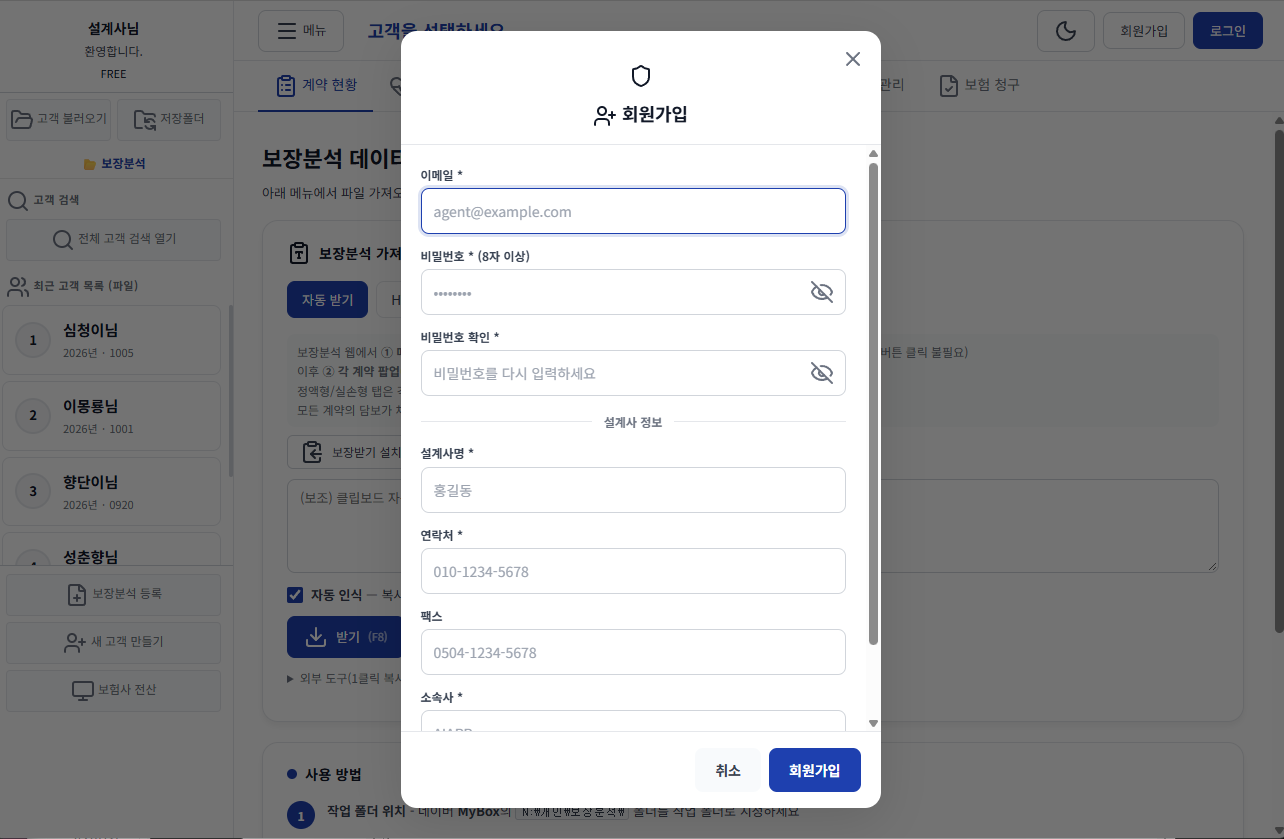
- 회원가입(이메일·비밀번호·설계사명·연락처·팩스·소속회사)
- 로그인
2. 화면 구성
왼쪽 사이드바(저장폴더·고객 검색·최근 고객)와 상단 탭(계약 현황 / 보장 내역 / 보장 분석 / 보장 제안 / 고객 관리 / 보험 청구)으로 구성됩니다.

3. 작업 폴더 (저장폴더)
PC의 폴더를 작업 폴더로 지정하면 고객별 JSON 파일로 저장됩니다. (Chrome/Edge 전용)
- 사이드바의 [저장폴더] 클릭
- 저장할 폴더 선택(예: 네이버 MYBOX 폴더)

4. 보장분석 등록
보장분석 웹에서 고객의 계약·보장 자료를 가져옵니다. 방법은 ① 자동 받기(권장), ② HTML/.txt 파일, ③ 통째로 붙여넣기 세 가지입니다.
4.1 자동 받기 (권장)
- 보험사 보장분석에서 메인(계약목록) 화면을 복사(
Ctrl+A→Ctrl+C) - 보장.com의 자동 받기 탭으로 전환하면 자동 인식됩니다 (버튼 클릭 불필요)
- 각 계약 팝업(담보 상세)을 열어 복사 → 탭 전환 반복
- 모두 채워지면 [등록]
F8로 받을 수 있습니다.

4.2 보장받기.lnk 설치 (클릭 1회 자동화)
보험사 화면은 Ctrl+A/C만 허용되므로, 보장받기.lnk가 허용된 키만 대신 눌러 1클릭으로 복사+전환까지 처리합니다. (Chrome/Edge 지원)
- 자동 받기 탭의 [보장받기 설치 명령 복사] 클릭
- PowerShell 창에 붙여넣기(
Ctrl+V) →Enter→ 바탕화면에보장받기.lnk생성 (차단 해제 불필요) - 보험사 화면에서
보장받기.lnk더블클릭 → 자동 복사·전환


4.3 HTML/.txt 파일
보장분석 페이지를 저장한 .html 또는 .txt 파일을 드래그하거나 클릭해 선택합니다.

4.4 통째로 붙여넣기
복사한 전체 텍스트를 붙여넣고 [분석하기]를 누릅니다.

5. 고객 관리
사이드바의 [전체 고객 검색 열기] 또는 최근 고객 목록에서 고객을 불러옵니다.

6. 계약 현황
고객의 계약 카드 목록입니다. 편집 모드에서 상태·보험사 로고·보험료를 수정할 수 있습니다.

7. 보장 내역
계약별 정액/실손/재물 담보 내역을 확인합니다.

8. 보장 분석
담보별 보장 금액과 갱신형 보험료 상승 추이를 분석합니다.

9. 보장 제안
고객용 보장 제안서를 구성합니다.

10. 고객 관리 (CM)
상담 이력·일정 등 고객 관리 기능입니다.

11. 보험 청구
보험사별 청구서 양식에 고객 데이터를 자동 입력해 PDF로 생성합니다. (유료 회원)

12. 인쇄 · PDF
고객용 보장분석 보고서를 인쇄하거나 PDF로 저장합니다.

13. 백업 · 복원 · 초기화
상단 [백업]에서 데이터를 백업/복원하고, 고객 초기화를 진행합니다.

14. 유료 회원 (PRO)
보험 청구서 PDF 등 PRO 전용 기능 안내입니다.

15. 단축키 · 팁
F8— 자동 받기(받기)Ctrl+S— 저장Ctrl+V— 자동 받기 탭에서 붙여넣기 자동 인식
16. 자주 묻는 질문
Q. 자동 인식이 안 됩니다.
보장.com 탭으로 전환했는지 확인하고, 안 되면 Ctrl+V 또는 F8을 사용하세요.
Q. 보장받기.lnk가 차단됩니다.
속성 → 일반 탭 → "차단 해제"를 체크하거나, [설치 명령 복사] 방법을 사용하세요.